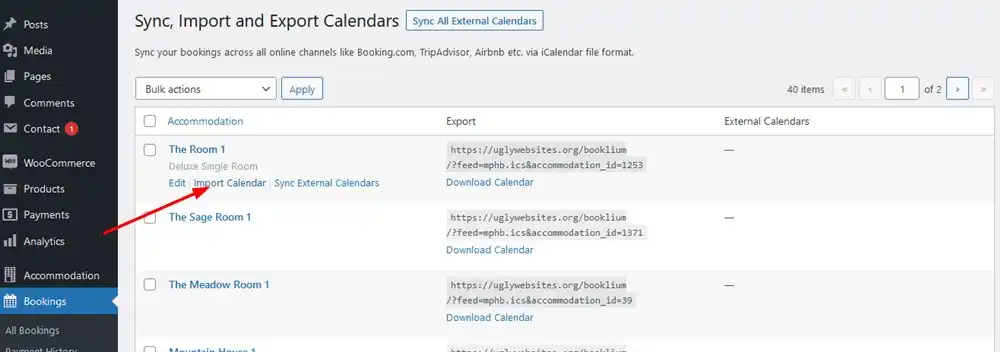
Puede agregar manualmente futuras reservas (pero aquellas que no se sincronizaron a través de iCal ) a su sistema de reservas de Reservas Increíble de hotel en WordPress utilizando estos métodos:
Utilice el botón Agregar nueva reserva para agregar futuras reservas #
#
Reservas > Todas las reservas > Nueva reserva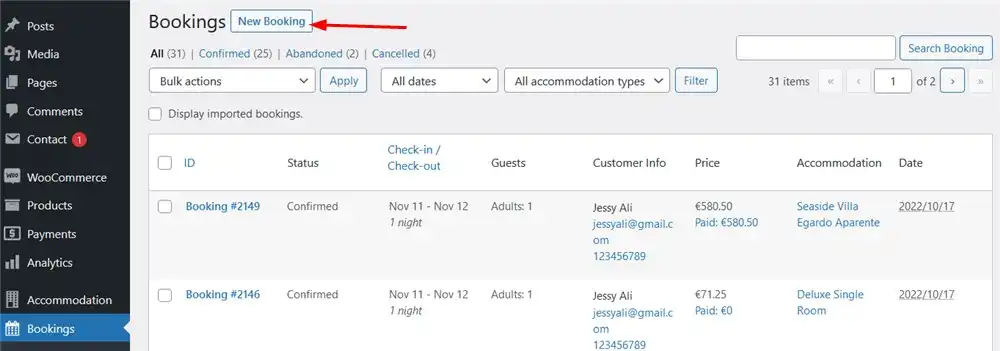
Se te mostrará el formulario de búsqueda general de alojamiento disponible. Solo funciona para añadir futuras reservas.
Nota: Al añadir una nueva reserva, el sistema enviará automáticamente un correo electrónico a la dirección de correo electrónico del cliente. Para evitarlo, puede desactivar temporalmente las notificaciones por correo electrónico para clientes en Alojamiento > Configuración > Correos electrónicos para clientes.
Importar archivos ICS para agregar un paquete de reservas futuras #
Nota: las reservas que agregues mediante este método desaparecen del sistema después de la fecha de salida indicada en la reserva.
En comparación con el primer método, este también te permite agregar un montón de reservas futuras.
Las reservas que planee importar deben guardarse en formato ICS o CSV. Todas deben incluir la fecha de entrada y salida.
Si tienes un solo alojamiento, puedes exportar todas las reservas a un solo archivo.
Si tiene varios alojamientos, es importante importar todas las reservas individualmente para cada alojamiento físico (NO el tipo de alojamiento).
Primero, guarde sus reservas en formato ICS. Ejemplo a continuación:
INICIO:VCALENDARIO
VERSIÓN:2.0
PRODID:import
ESCALA CAL:GREGORIANA
COMIENZA:VEVENT
Identificador de usuario: 4931b40faee84c45ba6139e0ae6e521b
DTSTART;VALOR=FECHA:20220724
DTEND;VALOR=FECHA:20220726
SELLO:20220616T202319Z
RESUMEN:John S
DESCRIPCIÓN: ENTRADA: 26/07/2022\nSALIDA: 28/07/2022\n
FIN:VEVENT
FIN:VCALENDARIO
Para cada propiedad individualmente, agregue datos tantas veces como reservas tenga entre BEGIN:VEVENTy END:VEVENT.
El ID debe ser único para cada reserva. #
Proceda con un archivo ensamblado de la siguiente manera:
Panel de WordPress > Reservas > Sincronizar calendarios > elija el alojamiento necesario > pase el mouse sobre él > Importar calendario > Explorar > Cargar archivo e importar.